
Hvordan beskjærer jeg bilder i Photoshop?

Bilder er gjerne det aller første inntrykket en potensiell kunde vil få av dine produkter.
Se for deg at du skal ha en ny skjorte til sommerferien. Du går inn på nettbutikken til en klesbutikk, finner kategorien skjorte og kanskje du filtrerer på farge eller størrelse. Deretter begynner du å scrolle. Jeg, i likhet med folk flest, ser først og fremst på produktbildene. Det er først etter jeg har sett et interessant bilde at jeg leser tittelen, samt prisen på produktet.
Et av de vanligste problemene butikkeiere har i nettbutikken er bilder fra ulike leverandører, gjerne i helt ulike formater. Noen er landskap, andre er vertikale eller kanskje kvadratiske. Det er din jobb som nettbutikk-eier å holde et standardisert og ryddig uttrykk, og i WooCommerce kan du til og med spesifisere den standardiserte bildestørrelsen. Da er kanskje problemet løst eller?
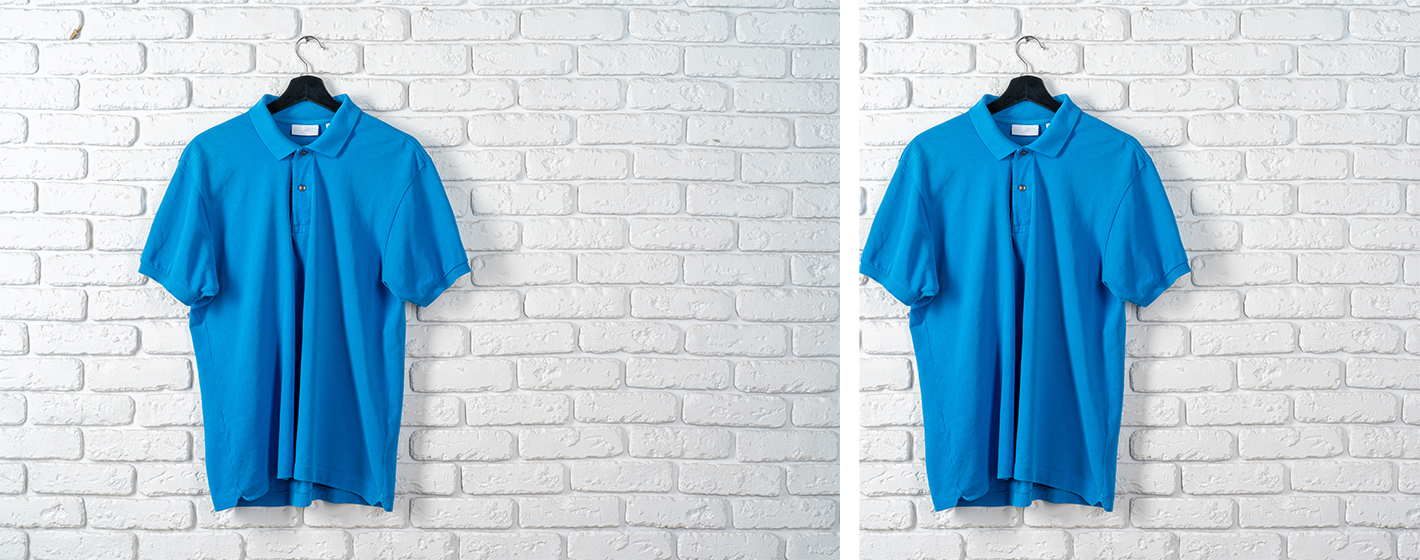
Ofte vil relevant informasjon havne utenfor bilderammene. Det er her beskjæring (eller Cropping) kommer inn i bildet (hehe). Ved hjelp av et bilderedigeringsprogram vil vi selv kunne styre hva som klippes bort, og hvor produktet havner i rammene. Personlig foretrekker jeg Photoshop, men prosessene er tilnærmet lik i andre programmer. Som for eksempel gratisprogrammet GIMP.
Hvordan beskjærer jeg bildet i Photoshop?
Steg 1. Få bildet inn i Photoshop.
Åpne filutforskeren og finn det relevante bildet. Høyreklikk > Åpne i > Photoshop.
Steg 2. Lås opp bildet.
Photoshop bruker det som på engelsk heter Layers. I denne filen har vi kun ett lag. Det dobbeltklikker vi på og trykker OK.
Steg 3. Gjør beskjæringen.
Klikk på Image > Canvas Size (Windows: Ctrl + Alt + C | Mac: Command + Option + C).
Sørg for å ha samme tall i bredde / høyde-feltene. Trykk OK > Proceed.
Steg 4. Flytt bildet.
Trykk på V. Dra bildet til midten
Tips: Hold inn Shift når du drar, så holder bildet seg på linje.
Du kan nå også forstørre bildet ved å dra i anker-punktene.
Tips: Hold inne Shift + Alt når du drar i bildet. Da strekkes ikke bildet, og objektet holder seg i midten.
Steg 5. Juster bildestørrelsen.
Klikk på Image > Image Size (Windows: Ctrl + Alt + I | Mac: Command + Option + I).
Skriv inn ønsket størrelse på bildet > Trykk OK.
Tips: Vi anbefaler maks 1200px i største dimensjon.
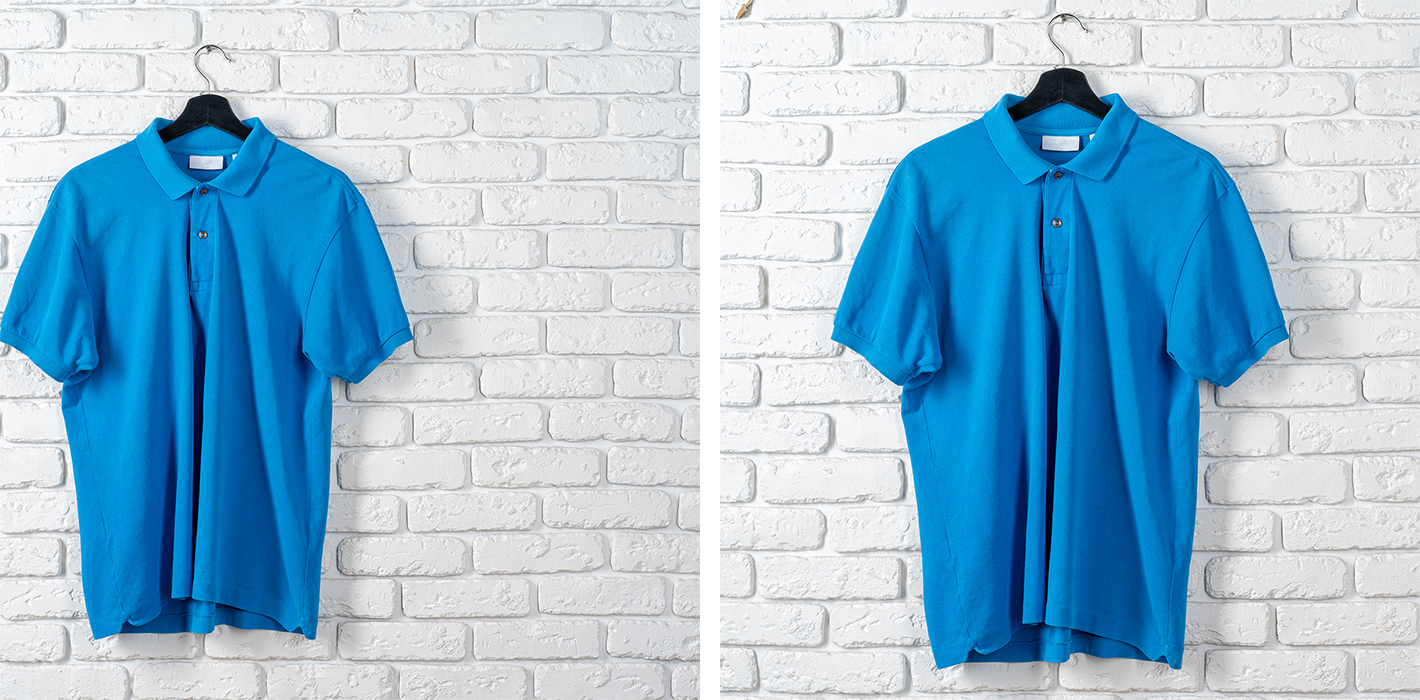
Og vipps så har du et profesjonelt beskåret bilde. Første gangen er alltid tidskrevende. Men når du først har gjort det et par ganger vil prosessen gå helt automatisk. Og lærer du deg hurtigtastene kan eksempelet over gjøres på noen sekunder. Nøl ikke med å ta kontakt hvis du har spørsmål, eller rett og slett vil at vi gjør jobben for deg.
Du finner meg på [email protected] eller ved å ringe 457 25 775.